
TL;DR
Cara koneksi CCTV ke WiFi dimulai dari memastikan kamera mendukung koneksi nirkabel, lalu menghubungkannya lewat aplikasi resmi dari produsen. Sebagian besar CCTV WiFi hanya bekerja pada frekuensi 2.4 GHz, bukan 5 GHz. Setelah terhubung, kamera bisa dipantau langsung dari HP kapan saja dan dari mana saja.
Memasang CCTV di rumah atau tempat usaha memang sudah jadi kebiasaan banyak orang. Tapi manfaatnya baru terasa penuh kalau kamera itu terhubung ke internet, sehingga Anda bisa melihat kondisi lokasi langsung dari HP tanpa harus pulang dulu. Itulah yang bisa dilakukan setelah Anda berhasil melakukan koneksi CCTV ke WiFi.
Prosesnya tidak serumit yang dibayangkan, tapi ada beberapa hal teknis yang kalau diabaikan bisa membuat koneksi gagal berulang kali. Panduan ini menjelaskan setiap langkahnya, termasuk satu masalah yang paling sering jadi penyebab CCTV tidak mau terhubung.
Apa yang Dibutuhkan Sebelum Mulai
Sebelum masuk ke langkah teknis, pastikan Anda sudah punya semua yang diperlukan. Kamera CCTV yang digunakan harus mendukung koneksi nirkabel atau wireless. Tidak semua CCTV punya fitur ini. CCTV analog biasa umumnya tidak bisa terhubung ke WiFi tanpa alat tambahan seperti DVR yang sudah dilengkapi konektivitas jaringan.
Selain itu, siapkan juga router WiFi yang aktif, koneksi internet yang stabil, dan smartphone untuk proses konfigurasi. Satu hal lagi yang penting: unduh aplikasi resmi dari produsen CCTV Anda sebelum mulai. Beberapa merek yang umum dipakai di Indonesia beserta aplikasinya antara lain Hikvision dengan Hik-Connect, Xiaomi dengan Mi Home, dan Dahua dengan DMSS.
Satu Hal yang Sering Jadi Penyebab Gagal Koneksi
Ini bagian yang sering terlewat. Sebagian besar CCTV WiFi, terutama model-model yang dijual di pasaran Indonesia, hanya kompatibel dengan frekuensi 2.4 GHz, bukan 5 GHz. Padahal banyak router modern sekarang menyiarkan dua jaringan sekaligus, dan secara tampilan keduanya terlihat seperti WiFi biasa.
Kalau router Anda punya jaringan bernama “RumahSaya” dan “RumahSaya_5G”, pastikan Anda menghubungkan CCTV ke yang tanpa embel-embel “5G”. Jika router hanya menampilkan satu nama untuk kedua frekuensi sekaligus, masuk ke pengaturan router dan pisahkan keduanya menjadi dua SSID yang berbeda. Tanpa langkah ini, proses pairing bisa terus gagal meski sandi WiFi yang dimasukkan sudah benar.
Cara Koneksi CCTV ke WiFi Langkah demi Langkah
1. Posisikan Kamera di Jangkauan Sinyal
Pasang kamera di lokasi yang masih dalam jangkauan sinyal WiFi. Jarak ideal antara kamera dan router adalah sekitar 15 meter untuk penggunaan dalam ruangan. Tembok tebal, lemari besi, atau partisi kaca dapat melemahkan sinyal secara drastis. Kalau lokasi pemasangan jauh dari router, pertimbangkan untuk menambahkan WiFi extender terlebih dahulu sebelum melanjutkan.
2. Hubungkan Kamera ke Sumber Listrik
Colokkan kamera ke sumber daya dan pastikan menyala. Beberapa kamera menunjukkan status siap lewat lampu indikator yang berkedip. Pastikan adaptor daya yang dipakai sesuai spesifikasi kamera. Menggunakan adaptor yang tidak sesuai bisa membuat kamera tidak stabil atau tidak mau menyala sama sekali.
3. Buka Aplikasi dan Tambahkan Perangkat Baru
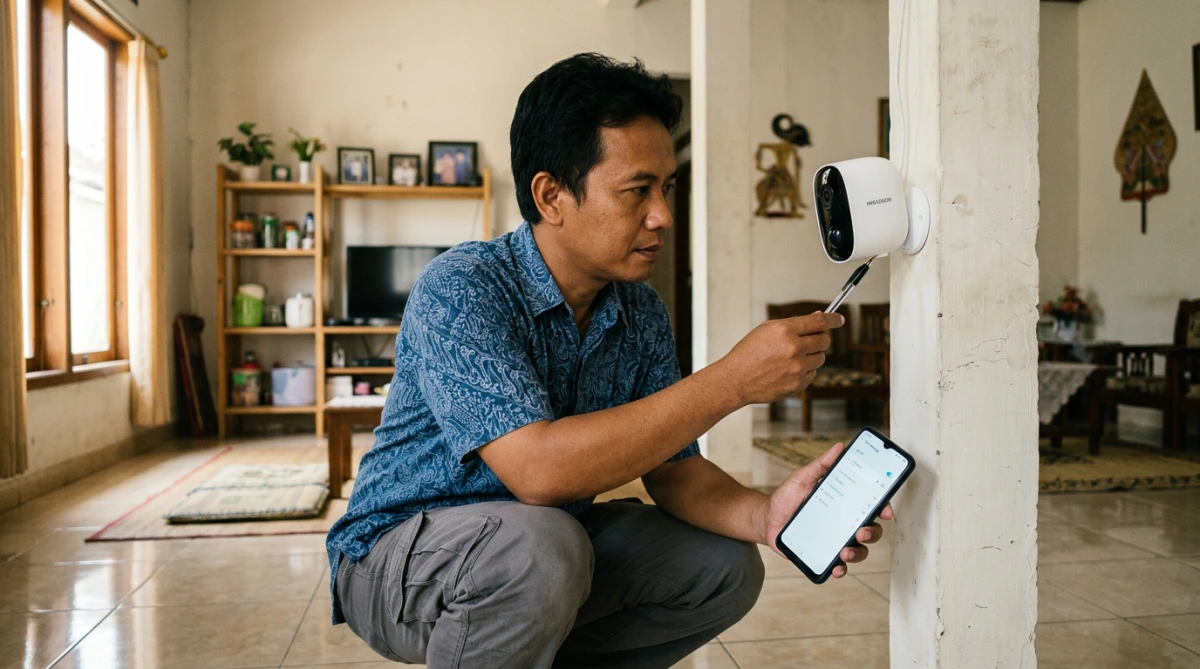
Buka aplikasi resmi dari produsen kamera di HP Anda. Masuk ke akun yang sudah dibuat, lalu pilih opsi untuk menambahkan perangkat baru, biasanya ada tombol “+” atau menu “Add Device”. Pilih jenis perangkat yang sesuai, misalnya IP Camera atau CCTV.
4. Aktifkan Mode Pairing di Kamera
Untuk memulai koneksi, kamera perlu masuk ke mode pairing. Cari tombol reset atau setup di badan kamera, lalu tekan dan tahan hingga lampu indikator mulai berkedip atau terdengar suara notifikasi. Cara ini menandakan kamera siap dihubungkan ke jaringan.
5. Hubungkan ke Jaringan WiFi
Ada dua metode yang umumnya tersedia. Metode pertama menggunakan QR code: aplikasi di HP akan menampilkan QR code yang kemudian dipindai oleh kamera. Metode ini lebih cepat dan minim potensi kesalahan ketik. Metode kedua adalah memasukkan nama jaringan (SSID) dan sandi WiFi secara manual melalui aplikasi. Keduanya sama-sama efektif, pilih sesuai panduan dari produsen kamera.
Setelah informasi jaringan dimasukkan, tunggu beberapa saat. Kalau berhasil, aplikasi akan menampilkan tampilan live view dari kamera dan statusnya berubah menjadi online.
6. Uji Koneksi dari Jarak Jauh
Setelah kamera terhubung, coba matikan WiFi di HP Anda dan gunakan data seluler. Buka aplikasi dan lihat apakah tampilan kamera masih bisa diakses. Kalau bisa, berarti koneksi berhasil sepenuhnya dan kamera sudah bisa dipantau dari mana saja.
Untuk CCTV dengan DVR atau NVR
Kalau sistem CCTV Anda menggunakan DVR (Digital Video Recorder) atau NVR (Network Video Recorder), prosesnya sedikit berbeda. DVR atau NVR berfungsi sebagai pusat kendali semua kamera yang terpasang, dan perangkat inilah yang perlu dihubungkan ke jaringan internet, bukan kameranya secara langsung.
Hubungkan DVR atau NVR ke router menggunakan kabel LAN terlebih dahulu untuk pengaturan awal. Setelah masuk ke antarmuka pengaturan, aktifkan fitur Cloud Access P2P. Fitur ini memungkinkan akses dari jarak jauh tanpa perlu konfigurasi IP publik yang rumit. Setelah DVR terhubung ke internet dan fitur P2P aktif, install aplikasi dari produsen di HP dan tambahkan perangkat menggunakan nomor seri DVR. Prosesnya mirip seperti menambahkan kamera standalone.
Tips agar Koneksi Tetap Stabil
Kamera yang terhubung hari ini tidak selalu berarti koneksinya akan stabil dalam jangka panjang. Ada beberapa hal yang perlu diperhatikan agar kamera tidak sering offline.
Gunakan router yang mendukung dual band (2.4 GHz dan 5 GHz). Dengan begitu, Anda bisa mengalokasikan jalur 2.4 GHz khusus untuk perangkat CCTV yang membutuhkan jangkauan lebih luas, sementara perangkat lain seperti laptop atau HP bisa menggunakan jalur 5 GHz yang lebih cepat. Hasilnya, lalu lintas data tidak saling rebutan dan koneksi kamera lebih terjaga.
Selain itu, perbarui firmware kamera secara berkala. Produsen rutin merilis pembaruan yang tidak hanya memperbaiki bug tapi juga meningkatkan stabilitas koneksi. Cek ketersediaan pembaruan lewat aplikasi atau situs resmi produsen. Terakhir, pastikan sandi WiFi yang dipakai cukup kuat karena sandi yang lemah membuat jaringan rentan disusupi, dan koneksi CCTV Anda bisa terganggu.
Langkah yang Perlu Dilakukan Setelah Koneksi Berhasil
Begitu kamera sudah terhubung, segera ganti sandi default kamera. Hampir semua kamera baru datang dengan kombinasi sandi yang sama, seperti “admin/admin” atau “admin/12345”, dan kombinasi ini sudah diketahui luas. Gunakan juga protokol keamanan jaringan terbaru seperti WPA2 atau WPA3 pada pengaturan router Anda agar akses ke jaringan lebih sulit ditembus.
Atur juga notifikasi gerak di aplikasi kalau kamera Anda mendukung fitur tersebut. Dengan notifikasi aktif, HP Anda akan memberi peringatan setiap kali ada pergerakan terdeteksi di area yang diawasi, bahkan ketika Anda sedang tidak membuka aplikasi.
Cara koneksi CCTV ke WiFi pada dasarnya bisa diselesaikan dalam beberapa menit kalau semua persiapan sudah tepat. Kunci utamanya ada di kompatibilitas frekuensi 2.4 GHz dan aplikasi yang sesuai merek kamera. Setelah itu, sistem pengawasan Anda sudah bisa bekerja penuh tanpa perlu ada orang yang standby di depan monitor.